Kategorien mit einer ehrlichen Nulllinie vergleichen
Ein Säulendiagramm eignet sich, um Werte diskreter Kategorien zu vergleichen. Die Höhe der vertikalen Säule entspricht dem Wert auf einer numerischen Achse.
Die Werteachse schließt null ein. Negative Werte werden korrekt unterhalb der Nulllinie dargestellt; sie dürfen nicht als positive Säulen erscheinen.
Daten für ein Säulendiagramm anordnen
Die erste Spalte enthält Kategorien, die zweite numerische Werte. Verwenden Sie eine vergleichbare Einheit für alle Zeilen und geben Sie aussagekräftige Kategorienamen ein.
Bei langen Bezeichnungen ist ein horizontales Balkendiagramm oft übersichtlicher. Für mehrere Datenreihen stehen gruppierte oder gestapelte Säulen zur Verfügung.
Im Browser bearbeiten und herunterladen
Ändern Sie Werte direkt in der Tabelle, wählen Sie Farben und Beschriftungen und beobachten Sie, wie die SVG-Vorschau reagiert. CSV und Excel können lokal importiert werden.
Laden Sie das Ergebnis als SVG, PNG, JPEG oder PDF herunter; für eine spätere Bearbeitung eignen sich CSV und Projekt-JSON.
Mit einer Vorlage für Säulendiagramm beginnen
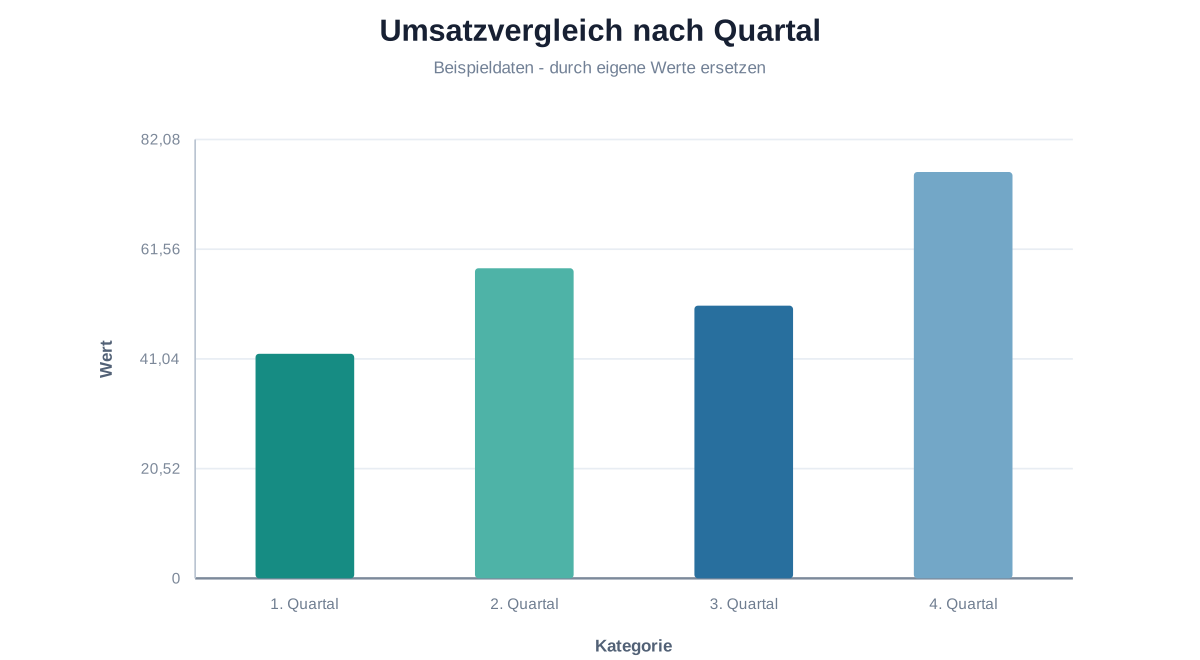
Quartalsumsätze vergleichen
Vergleichen Sie vier fiktive Quartalsumsätze anhand derselben Werteachse ab null und ersetzen Sie die Beispielwerte durch eigene Zahlen.
Fragen zu Säulendiagramm
Weil die sichtbare Säulenlänge sonst Größenunterschiede übertreiben könnte.
Ja. Negative Säulen werden unter der Nulllinie dargestellt.
Ein Säulendiagramm vergleicht Kategorien; ein Histogramm fasst numerische Einzelbeobachtungen in Klassen zusammen.